Normal Map Generator: aus jedem Bild PBR-Texturmaps erzeugen
Zieh ein Foto oder eine Textur hierher und erhalte Normal Map, Height Map, Ambient Occlusion, Roughness und Specular in Echtzeit. Prüfe sie beleuchtet auf Kugel, Würfel oder Ebene und lade PNGs bis 4K oder alles als ein ZIP. Dein Bild verlässt dein Gerät nicht.
Lädt…
So funktioniert es
- Zieh ein PNG, JPG oder WebP auf die Seite, füge eines mit Strg+V ein oder starte mit einer der Beispieltexturen.
- Stell Stärke, Glättung und Detailstufen ein, die Vorschau aktualisiert sich live. Stell die Y-Achse auf DirectX, wenn die Map für die Unreal Engine ist.
- Prüf das Ergebnis auf Kugel, Würfel, Ebene oder Zylinder. Dreh das Licht, kachle die Textur 2×2 und schalte Displacement zu, um die Tiefe zu sehen.
- Wähl Auflösung und Dateinamen und lade einzelne PNGs oder ein ZIP mit allen Maps. Mit „Nahtlos machen“ wiederholt sich eine Textur ohne sichtbare Kanten.
Diese Maps bekommst du
Alle Maps werden aus der Helligkeit deines Bildes berechnet. Das klappt am besten bei Oberflächen, bei denen dunkel tief und hell hoch bedeutet: Stein, Ziegel, Rinde, Stoff oder Metallplatten.
- Normal Map
- Täuscht kleine Erhebungen und Rillen in der Beleuchtung vor, ohne zusätzliche Polygone. Filter (Sobel oder Scharr), Stärke, drei Detailstufen und die Y-Achse sind einstellbar.
- Height Map
- Graustufen-Tiefe für Displacement, Parallax und Tessellation. Als 8-Bit- oder 16-Bit-PNG, die 16-Bit-Version hat keine Stufen.
- Ambient Occlusion
- Dunkelt Ritzen und Ecken ab, in die weniger Umgebungslicht fällt. Berechnet aus der Height Map mit einstellbarem Radius und Tiefe.
- Roughness
- Steuert, wie verschwommen oder scharf Spiegelungen sind. Abgeleitet aus der Helligkeit mit Kurve, Minimum und Maximum.
- Specular
- Reflexionsstärke für Specular-Workflows und ältere Engines.
- ORM gepackt
- Ambient Occlusion, Roughness und Metalness im roten, grünen und blauen Kanal einer Textur, so wie glTF und die Unreal Engine es erwarten. Metalness ist 0.
Eingabe und Ergebnis: ein Beispielbild und eine Bibliothekstextur
Dieser Normal Map Generator arbeitet mit einem einzigen Foto oder einer Textur. Er berechnet die Normal Map und passende Height-, Ambient-Occlusion-, Roughness- und Specular-Maps live auf deiner Grafikkarte, du siehst also jede Änderung sofort auf einer beleuchteten 3D-Form. So erstellst du eine Normal Map ohne zusätzliches Programm.
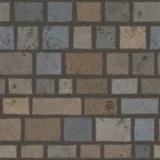
Beispiel Steinmauer
- Eingabe
- Das Steinmauer-Foto aus der Beispielliste im linken Panel, ein flaches Farbbild ohne Tiefeninformation.
- Ergebnis
- Normal-, Height-, AO-, Roughness-, Specular- und ORM-Maps bis 4K, als einzelne PNGs oder ein ZIP mit den Dateinamen, die deine Engine erwartet.
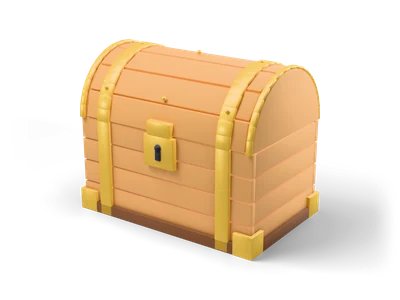
Schatztruhe
- Eingabe
- Schatztruhe aus der Bibliothek bringt eine Normal Map mit, die aus echter Geometrie gebacken wurde, dazu Base Color, Roughness und Metallic.
- Ergebnis
- Öffne sie im 3D-Viewer und zeige im Tab Texturen den Normal-Kanal: eine Referenz dafür, wie eine fertige Normal Map an einem Spiel-Asset aussieht.
So erstellst du eine Normal Map aus einem Foto
- Wähle ein Foto oder eine Textur mit gleichmäßigem, flachem Licht ohne harte Schatten. Frontal aufgenommen wirkt die Oberfläche am besten.
- Zieh das Bild in den Generator. Erhöhe Fein für Risse und feine Körnung, Grob für große Formen, und stelle die Stärke ein.
- Wähle die Y-Achse: OpenGL für Blender, Godot, Unity und glTF, DirectX für die Unreal Engine.
- Dreh das Licht in der 3D-Vorschau. Wirken Erhebungen wie Dellen, kehrst du die Höhe um. Für kachelbare Texturen schaltest du die Nahtlos-Option ein.
- Lade die Normal Map als PNG herunter und verbinde sie mit dem Normal-Eingang deines Materials, die Textur dabei als Non-Color-Daten.
Was das Tool nicht kann
- Eine Normal Map aus einem Foto schätzt die Tiefe aus der Helligkeit. Dunkle Farbe kann wie eine Delle wirken, prüfe das Ergebnis deshalb unter bewegtem Licht.
- Sie ergänzt Oberflächendetails, keine Form. Die Silhouette deines Modells bleibt gleich. Für echte Geometrie nutzt du die Height Map als Displacement oder modellierst die Form.
- Eine Normal Map von einem High-Poly-Mesh auf ein Low-Poly-Mesh zu backen ist eine andere Aufgabe. Dafür nimmst du Blender oder ein anderes Baking-Werkzeug.
Häufige Fragen
Ist der Normal Map Generator kostenlos?
Ja. Er läuft komplett im Browser, ohne Konto, ohne Wasserzeichen und ohne Limit. Die erzeugten Maps gehören dir und dürfen in kommerziellen Spielen verwendet werden.
Wie erstelle ich eine Normal Map?
Zieh ein Foto oder eine Textur in den Generator, stell die Stärke und die feinen, mittleren und groben Details ein, wähle OpenGL oder DirectX für die Y-Achse und lade das PNG herunter. Die kurze Anleitung unter dem Tool geht jeden Schritt durch. Gleichmäßiges Licht ohne harte Schatten ergibt das sauberste Ergebnis. Height-, AO- und Roughness-Maps bekommst du gleich mit dazu.
Wird mein Bild auf einen Server geladen?
Nein. Das Bild wird auf deiner Grafikkarte per WebGL verarbeitet. Nichts wird gesendet, deshalb ist die Vorschau auch schnell genug, um sich beim Ziehen eines Reglers live zu aktualisieren.
OpenGL oder DirectX Normal Map, was ist der Unterschied?
Die beiden Konventionen unterscheiden sich nur im grünen Kanal (Y-Achse). Blender, Godot, Unity und glTF nutzen OpenGL (Y+). Die Unreal Engine und einige ältere Tools nutzen DirectX (Y−). Wirken Erhebungen in deiner Engine wie Dellen, stell die Y-Achse um und exportiere erneut.
Kann ich eine Textur nahtlos machen?
Ja. „Nahtlos machen“ blendet die Bildränder mit einer verschobenen Kopie über, sodass sich die Textur ohne sichtbare Naht wiederholt. Mit „Kacheln 2×2“ prüfst du das Ergebnis in der Vorschau. „Kachelbare Ränder“ allein lässt nur die Filter über den Rand greifen, für Bilder, die schon kacheln.
Warum wirkt meine Normal Map invertiert?
Der Generator geht davon aus, dass helle Pixel hoch liegen. Bei Bildern, in denen dunkle Teile herausstehen, etwa dunkle Nieten auf heller Platte, aktiviere „Höhe invertieren“. Ist nur das Licht von oben und unten vertauscht, stell stattdessen die Y-Achse um.
Welche Auflösung sollte ich exportieren?
Die Größe, die die Textur im Spiel hat. Für die meisten Props reichen 1K oder 2K, 4K für große Flächen und Nahaufnahmen. Hochskalieren bringt keine neuen Details, „Original“ behält die Größe deines Bildes.
Wird aus einem Foto ein echtes PBR-Material?
Helligkeit ist nur eine Schätzung der Tiefe, die Maps sind also eine Annäherung. Bei flachen Oberflächen wie Wänden, Böden, Stoff oder Rinde ist das Ergebnis meist überzeugend. Fotos mit harten Schatten oder Glanzlichtern funktionieren besser, wenn die Beleuchtung vorher ausgeglichen wird.
Wie nutze ich die Maps in Blender, Unity, Unreal oder Godot?
Die Normal Map kommt in einen Normal-Map-Node oder Slot mit „Non-Color“, die Height Map ins Displacement, AO und Roughness in ihre Slots. Für Unreal wählst du DirectX und die T_-Dateinamen, für glTF, Godot und Blender bleibt es bei OpenGL. Die ORM-Textur gehört in den gepackten Occlusion-Roughness-Metallic-Slot.
Die drei Beispieltexturen wurden prozedural für dieses Tool erzeugt und stehen unter CC0 (Public Domain). Zur Lizenz →
Fertige Modelle im GLB Optimizer verkleinern → Alle kostenlosen Tools →