Sprite-Sheet-Generator: 3D-Modelle zu animierten 2D-Sprites
Rendere jedes Modell aus der Grab3D-Bibliothek oder dein eigenes GLB aus 1 bis 16 Richtungen. 24 geriggte Figuren bringen Walk- und Run-Zyklen mit, so entstehen animierte 8-Richtungs-Sprites für Top-down-, Iso- und Seitenansicht-Spiele, mit festem Pivot in jedem Frame.
Das Modell berührt den Frame-Rand. Erhöhe den Rand.
Download
Einstellungen geändert. Neu rendern, um das Sheet zu aktualisieren.
Rendere zuerst das Sheet.
- Godot AnimatedSprite2D
- Unity Custom Pivot
Modell
oder eine .glb-Datei hierher ziehen. Sie bleibt auf deinem Gerät.
Animation
Dieses Modell hat keine Animationen. Jede Richtung bekommt einen Frame.
Kamera
ProjektionStil
Sheet
AnordnungSo funktioniert es
- Wähle ein Modell aus der Bibliothek (Filter „Geriggt“ für animierte Figuren) oder zieh deine eigene GLB-Datei hinein. Alles läuft lokal in deinem Browser.
- Wähle die Animationen und wie viele Frames pro Zyklus entstehen. Die Frames verteilen sich gleichmäßig über den Clip, der letzte endet einen Schritt vor dem ersten, damit die Schleife nahtlos läuft.
- Stelle die Kamera ein: orthografisch oder perspektivisch, 4, 8 oder 16 Richtungen und den Blickwinkel (Seite, Iso 2:1 mit 30°, echtes Isometrisch mit 35,264° oder Top-down). Ein fester Bildausschnitt wird über alle Frames und Richtungen gemessen, das Sprite springt nie.
- Wähle den Look: Frame-Größe von 32 bis 1024 px, Pixel-Art-Modus mit begrenzter Palette und 1-px-Umriss, Bodenschatten, Licht-Preset oder Toon-Shading.
- Rendere, prüfe die Animation jeder Richtung im Player und lade den PNG-Atlas mit JSON für deine Engine, eine Godot-SpriteFrames-Datei oder ein ZIP mit Einzel-Frames herunter.
Exportformate
- PNG-Atlas
- Eine Zeile pro Animation und Richtung mit den Frames in Spalten oder kompakt gepackt. Transparent oder mit Hintergrundfarbe.
- JSON (TexturePacker-Hash)
- Frame-Rechtecke, Pivot und eine Animationsliste mit Namen wie walk_NE, lesbar für Phaser, PixiJS und die meisten Atlas-Importer.
- Aseprite-JSON
- Frame-Dauer in Millisekunden und frameTags pro Animation und Richtung.
- Godot 4 .tres
- Eine SpriteFrames-Ressource mit einer Animation pro Richtung und Clip, Tempo und Loop sind gesetzt.
- ZIP
- Atlas, alle Datendateien und jeder Einzel-Frame als PNG in Ordnern pro Clip und Richtung.
Tipps für Engines
Godot 4
Leg PNG und .tres-Datei in denselben Projektordner, weise die .tres einem AnimatedSprite2D (Sprite Frames) zu und rufe play("walk_E") auf. Für Pixel Art den Texturfilter auf Nearest stellen. Der nach dem Rendern angezeigte Offset setzt den Pivot auf den Node-Ursprung.
Unity
Importiere das PNG als Sprite (2D and UI) mit Sprite Mode Multiple und schneide es im Sprite Editor mit Grid By Cell Size (Frame-Größe, Abstand als Padding) und eigenem Pivot. Unity zählt den Pivot von unten, der Wert steht nach dem Rendern bereit. Für Pixel Art Point-Filter und keine Kompression wählen.
GameMaker
Nutze Import Strip Image mit Frame-Größe und Frames pro Zeile oder das ZIP mit Einzel-Frames pro Richtung. Den Sprite-Ursprung auf den Pivot in Pixeln setzen.
Phaser und PixiJS
Lade PNG und JSON als TexturePacker-Atlas (Phaser load.atlas, PixiJS Spritesheet mit fertiger Animationsliste) oder mit dem Aseprite-JSON und anims.createFromAseprite in Phaser.
Eingabe und Ergebnis: Beispiele aus der Bibliothek
Der Generator rendert 3D-Animation in 2D-Frames. Ein geriggtes Modell ergibt animierte Zyklen, ein statisches Modell eine Ansicht pro Richtung. Beide Fälle aus der Bibliothek:
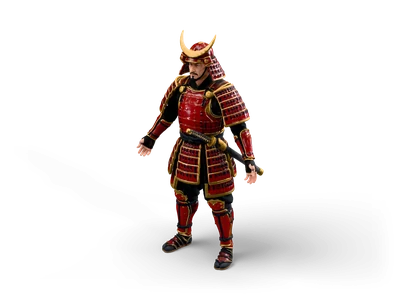
Samurai
- Eingabe
- Samurai: eine geriggte Figur mit den Clips walk und run.
- Ergebnis
- Lauf- und Rennzyklen in 4, 8 oder 16 Richtungen auf einem PNG-Atlas, mit JSON für Phaser und PixiJS, Aseprite-JSON oder einer Godot-SpriteFrames-Datei.
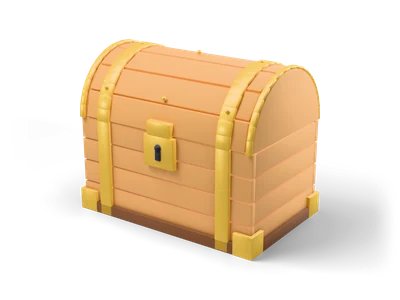
Schatztruhe
- Eingabe
- Schatztruhe: ein statischer Prop ohne Skelett.
- Ergebnis
- Ein Frame pro Richtung, zum Beispiel acht Ansichten eines Pickups für ein isometrisches Spiel, auf Wunsch als Pixel Art mit 1-px-Umriss.
Was das Tool nicht kann
- Nur Modelle mit Skelett und Clips ergeben animierte Sprites. Statische Modelle bekommen einen Frame pro Richtung.
- Der Pixel-Art-Modus reduziert ein 3D-Rendering auf harte Pixel. Er zeichnet Details nicht neu, wie es ein Pixel-Artist tun würde.
Häufige Fragen
Welche Modelle kann ich animieren?
Jedes Bibliotheksmodell mit geriggter Variante bringt Walk- und Run-Zyklen mit. Der Filter „Geriggt“ in der Bibliothek zeigt sie. Hochgeladene GLB-Dateien behalten ihre eigenen Animationen, mehrere Clips passen in ein Sheet.
Warum bleibt meine Figur in jedem Frame an derselben Stelle?
Das Tool misst das Modell zuerst in jeder Pose und jeder Richtung und nutzt dann eine Kamera für das ganze Sheet. Der Pivot (der Punkt zwischen den Füßen) liegt in jedem Frame auf demselben Pixel, genau das braucht eine Engine gegen Zittern. Root Motion wird standardmäßig entfernt, Laufzyklen bleiben auf der Stelle.
Wie bekomme ich echte Pixel Art statt unscharfer kleiner Renderings?
Schalte den Pixel-Art-Modus ein. Jeder Frame wird größer gerendert und mit Nearest- oder Mittelwert-Sampling auf harte Pixel ohne weiche Kanten reduziert, optional auf eine Palette abgebildet (PICO-8, DB16, Endesga 32, Game Boy, eigene Farben oder N reduzierte Farben) und mit 1-px-Linie umrandet.
Welche Richtungen rendert das Tool und wie heißen sie?
Du kannst 1, 4, 8 oder 16 Richtungen rendern. Sie heißen wie ein Kompass auf dem Bildschirm: S schaut zum Betrachter, E nach rechts, N vom Betrachter weg. Frames heißen Clip_Richtung_Frame, zum Beispiel walk_NE_03, jeder Animations-Tag heißt Clip_Richtung.
Wird mein hochgeladenes Modell an einen Server geschickt?
Nein. Laden, Rendern und Packen passieren komplett in deinem Browser mit WebGL. Deine Datei verlässt deinen Rechner nicht.
Darf ich die Sprites in kommerziellen Spielen nutzen?
Sprites aus Modellen der Grab3D-Bibliothek sind CC0 (Public Domain): Nutze sie in kommerziellen Projekten ohne Namensnennung. Sprites aus deinem eigenen Upload behalten die Lizenz deines Modells.
Alle Modelle der Grab3D-Bibliothek sind CC0. Daraus gerenderte Sprites sind für jede Nutzung frei, kommerziell eingeschlossen, ohne Namensnennung. Zur Lizenz