Guía · iPhone y iPad
Juegos de navegador a pantalla completa en iPhone
En resumen
Safari en el iPhone no puede poner una página web a pantalla completa, solo los vídeos. Por eso la barra de direcciones y la de herramientas siguen visibles mientras juegas. La solución: añade el juego a tu pantalla de inicio con Compartir, Añadir a pantalla de inicio y Añadir. Desde el nuevo icono el juego se abre sin barra de direcciones y ocupa toda la pantalla. Sigue siendo gratis y no se instala nada de la App Store.
Añadir un juego de navegador a la pantalla de inicio en 5 pasos
Se tarda menos de un minuto y funciona igual con todos los juegos de Grab3D. Las imágenes muestran Hurrican como ejemplo.
-
01 Paso 1 / 5
Abre el juego en Safari
Abre Safari en tu iPhone e inicia el juego en sí, no solo su página de información. En cada página de juego lo abre Jugar ahora, o usa los enlaces directos de abajo. La dirección contendrá entonces /play/ y el nombre del juego.
-
 Abuse: Abrir el juego Info: Abuse
 -
 Warzone 2100: Abrir el juego Info: Warzone 2100
 -
 Tyrian: Abrir el juego Info: Tyrian
 -
 Flare: Abrir el juego Info: Flare
 -
 OpenTTD: Abrir el juego Info: OpenTTD
 -
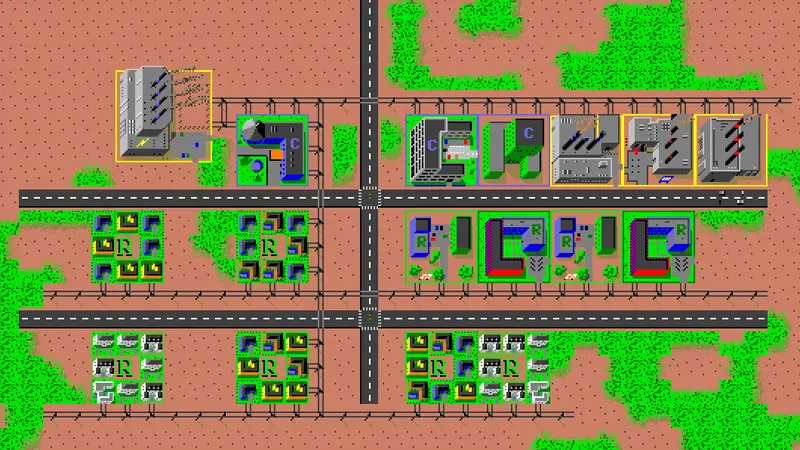 Micropolis: Abrir el juego Info: Micropolis
 -
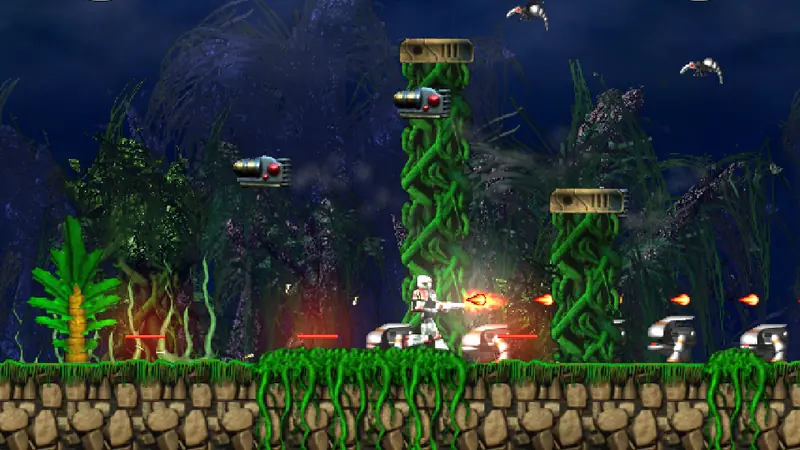 Hurrican: Abrir el juego Info: Hurrican
 -
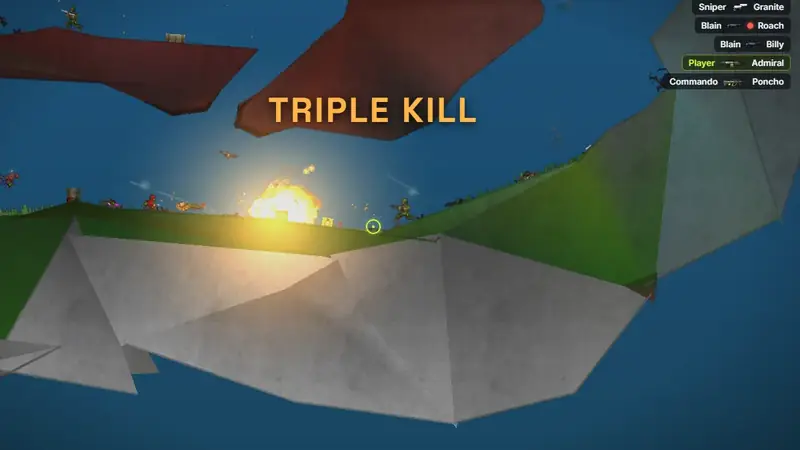 Jetstorm: Abrir el juego Info: Jetstorm
 -
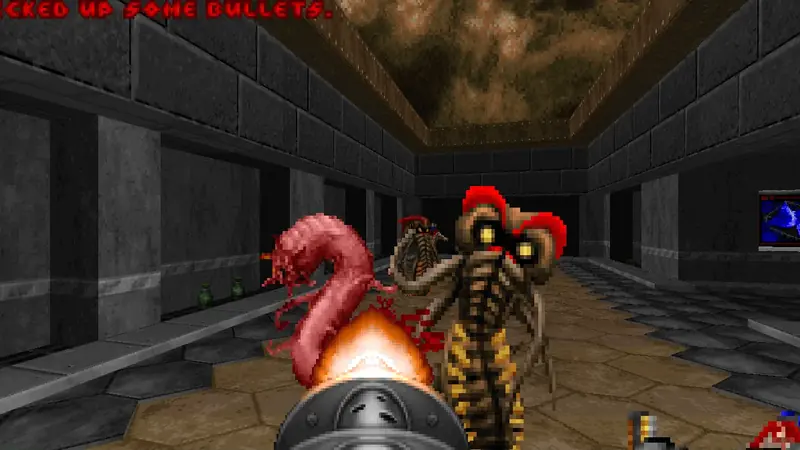 Freedoom: Abrir el juego Info: Freedoom
-
-
02 Paso 2 / 5
Toca el icono Compartir
Toca el icono Compartir, un cuadrado con una flecha hacia arriba. Según el diseño de Safari está en la barra de abajo o en la de arriba.
Si solo ves un botón con tres puntos, tócalo primero y elige después Compartir.
-
03 Paso 3 / 5
Elige Añadir a pantalla de inicio
Se abre un menú con acciones. Desplázate hacia abajo en la lista hasta ver Añadir a pantalla de inicio y tócalo.
Si no aparece en la lista, toca Más para ver todas las acciones.
-
04 Paso 4 / 5
Confirma el nombre y toca Añadir
Mantén el nombre propuesto o escribe uno más corto, por ejemplo solo el nombre del juego. En las versiones recientes de iOS también verás un interruptor Abrir como app web. Déjalo activado.
Después toca Añadir arriba a la derecha.
-
05 Paso 5 / 5
Inicia el juego desde el nuevo icono
El juego tiene ahora su propio icono en la pantalla de inicio. Tócalo y se abrirá sin la barra de direcciones ni la barra de herramientas de Safari, ocupando toda la pantalla.
Gira el iPhone en horizontal para la mayoría de los juegos. A partir de ahora inicia el juego siempre desde el icono.
Conviene saber
-
Safari y otros navegadores
Usa Safari para estos pasos. En las versiones recientes de iOS otros navegadores como Chrome, Edge o Firefox también pueden añadir una página a la pantalla de inicio desde su menú Compartir. Si tu navegador no lo ofrece, abre el juego en Safari.
-
Las partidas se guardan por separado
En iOS una app web de la pantalla de inicio tiene su propio almacenamiento, separado de Safari. Por eso las partidas de la pestaña de Safari no aparecen en la app, ni al revés. Cada juego puede guardar sus partidas en un archivo: haz una copia en un sitio y restáurala en el otro. Haz también una copia antes de borrar el icono.
-
Horizontal y bloqueo de orientación
Abuse, Warzone 2100, Flare, OpenTTD y Hurrican se juegan mejor en horizontal. Tyrian y Micropolis también funcionan en vertical. Si la imagen no gira, desactiva el bloqueo de orientación en el Centro de control.
-
iPad y conexión a internet
En el iPad los pasos son los mismos y algunos juegos también ofrecen allí su propio botón de pantalla completa. El icono es un acceso a la versión web, así que para iniciar un juego hace falta conexión a internet, igual que en Safari.
¿Y en Android?
En los móviles Android el botón de pantalla completa de los juegos funciona directamente en Chrome. Si además quieres un icono, abre el menú de Chrome con los tres puntos y elige Instalar aplicación o Añadir a pantalla de inicio, según lo que ofrezca tu móvil. El juego se abrirá desde su propio icono.
Si algo no funciona
No encuentro Añadir a pantalla de inicio
Comprueba que el juego está abierto en Safari y no en el navegador integrado de otra app, por ejemplo tras tocar un enlace en una app de mensajería. Abre primero el enlace en Safari. Luego desplázate hacia abajo en el menú Compartir o toca Más.
La barra de direcciones sigue ahí
Inicia el juego desde el nuevo icono de la pantalla de inicio, no desde una pestaña de Safari. Si el icono abre una pestaña normal de Safari, bórralo y vuelve a añadir el juego con Abrir como app web activado. Asegúrate de haber añadido el juego en sí (la dirección contiene /play/) y no su página de información.
En la app faltan mis partidas
Es lo esperado, la app de la pantalla de inicio tiene su propio almacenamiento. En la pestaña de Safari haz una copia de tus partidas desde el menú del juego y restaura ese archivo en la app de la pantalla de inicio.
¿Se instala una app o cuesta algo?
No. El icono solo abre la versión web del juego. No se descarga nada de la App Store, no hay cuenta y los juegos siguen siendo gratis.