Anleitung · iPhone und iPad
Browserspiele auf dem iPhone im Vollbild spielen
Kurz gesagt
Safari kann auf dem iPhone keine Webseite ins Vollbild schalten, nur Videos. Deshalb bleiben Adressleiste und Symbolleiste beim Spielen sichtbar. Die Lösung: Füge das Spiel über Teilen, Zum Home-Bildschirm und Hinzufügen zu deinem Home-Bildschirm hinzu. Über das neue Symbol gestartet, läuft das Spiel ohne Adressleiste auf dem ganzen Bildschirm. Es bleibt kostenlos, und aus dem App Store wird nichts installiert.
Browserspiel zum Home-Bildschirm hinzufügen: 5 Schritte
Das dauert keine Minute und funktioniert bei jedem Spiel auf Grab3D gleich. Die Bilder zeigen Hurrican als Beispiel.
-
01 Schritt 1 / 5
Spiel in Safari öffnen
Öffne Safari auf deinem iPhone und starte das Spiel selbst, nicht nur seine Infoseite. Auf jeder Spielseite öffnet es Jetzt spielen, oder du nutzt die direkten Links unten. In der Adresse stehen dann /play/ und der Name des Spiels.
-
 Abuse: Spiel öffnen Infos: Abuse
 -
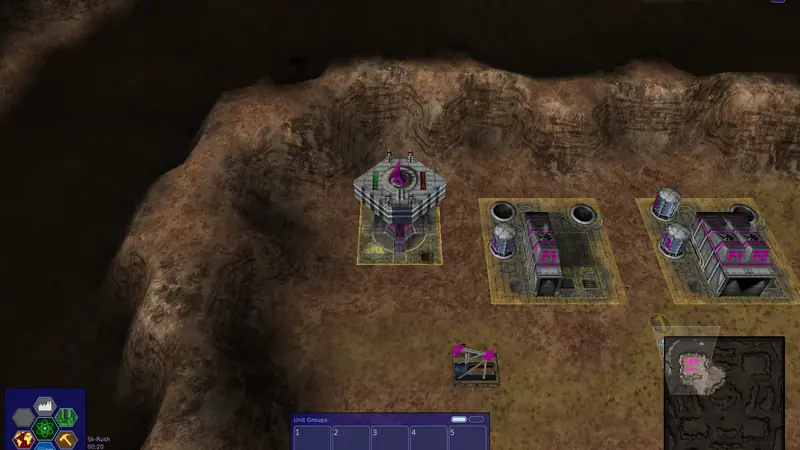 Warzone 2100: Spiel öffnen Infos: Warzone 2100
 -
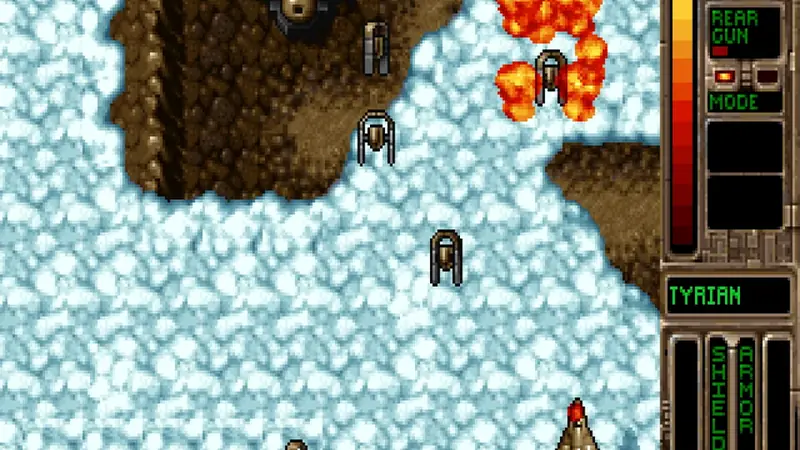 Tyrian: Spiel öffnen Infos: Tyrian
 -
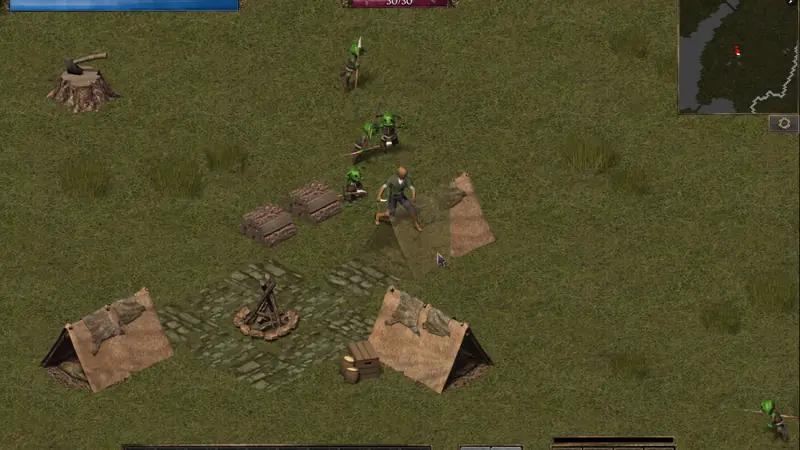 Flare: Spiel öffnen Infos: Flare
 -
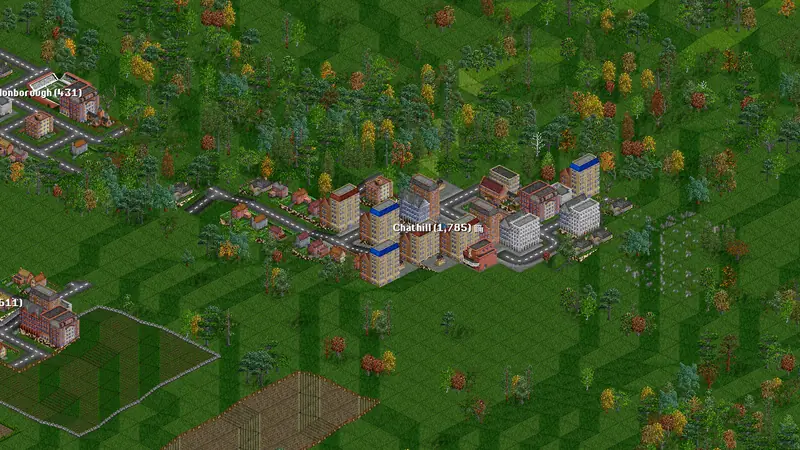 OpenTTD: Spiel öffnen Infos: OpenTTD
 -
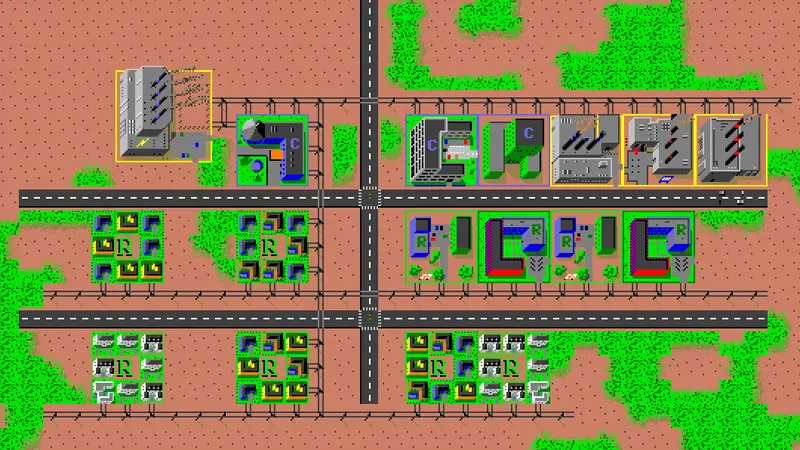 Micropolis: Spiel öffnen Infos: Micropolis
 -
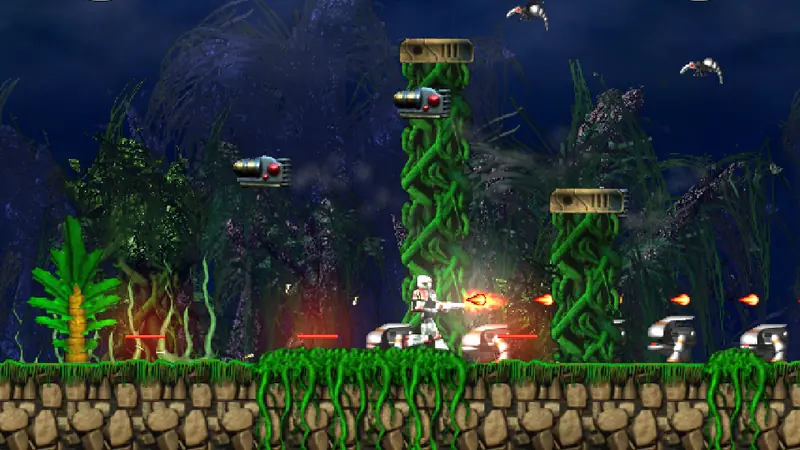 Hurrican: Spiel öffnen Infos: Hurrican
 -
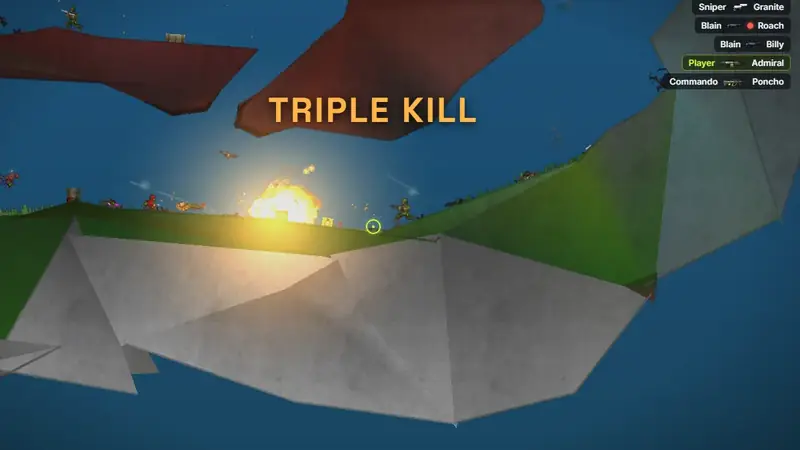 Jetstorm: Spiel öffnen Infos: Jetstorm
 -
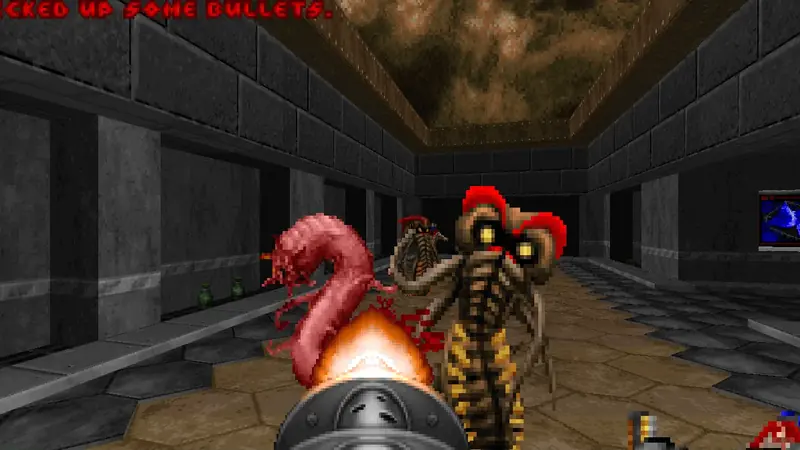 Freedoom: Spiel öffnen Infos: Freedoom
-
-
02 Schritt 2 / 5
Auf das Teilen-Symbol tippen
Tippe auf das Teilen-Symbol, ein Quadrat mit einem Pfeil nach oben. Je nach Safari-Layout sitzt es in der Leiste unten oder oben am Bildschirm.
Siehst du nur einen Knopf mit drei Punkten, tippe zuerst darauf und wähle dann Teilen.
-
03 Schritt 3 / 5
Zum Home-Bildschirm wählen
Es öffnet sich ein Menü mit Aktionen. Scrolle in der Liste nach unten, bis du Zum Home-Bildschirm siehst, und tippe darauf.
Steht es nicht in der Liste, tippe auf Mehr, um alle Aktionen zu sehen.
-
04 Schritt 4 / 5
Namen bestätigen und Hinzufügen tippen
Behalte den vorgeschlagenen Namen oder tippe einen kürzeren ein, zum Beispiel nur den Namen des Spiels. Auf neueren iOS-Versionen siehst du zusätzlich einen Schalter Als Web-App öffnen. Lass ihn eingeschaltet.
Tippe dann oben rechts auf Hinzufügen.
-
05 Schritt 5 / 5
Spiel über das neue Symbol starten
Das Spiel hat jetzt ein eigenes Symbol auf deinem Home-Bildschirm. Tippe darauf, und das Spiel öffnet sich ohne Adressleiste und Symbolleiste von Safari auf dem ganzen Bildschirm.
Dreh dein iPhone für die meisten Spiele ins Querformat. Starte das Spiel ab jetzt immer über das Symbol.
Gut zu wissen
-
Safari und andere Browser
Nutze für diese Schritte Safari. Auf neueren iOS-Versionen können auch andere Browser wie Chrome, Edge oder Firefox eine Seite über ihr Teilen-Menü zum Home-Bildschirm hinzufügen. Bietet dein Browser das nicht an, öffne das Spiel in Safari.
-
Spielstände liegen getrennt
Auf iOS hat eine Web-App auf dem Home-Bildschirm einen eigenen Speicher, getrennt von Safari. Spielstände aus dem Safari-Tab tauchen deshalb in der App nicht auf, und umgekehrt. Jedes Spiel kann seine Spielstände als Datei sichern: an einer Stelle sichern und an der anderen wiederherstellen. Lege auch eine Sicherung an, bevor du das Symbol löschst.
-
Querformat und Ausrichtungssperre
Abuse, Warzone 2100, Flare, OpenTTD und Hurrican spielen sich am besten im Querformat. Tyrian und Micropolis gehen auch im Hochformat. Dreht sich das Bild nicht mit, schalte im Kontrollzentrum die Ausrichtungssperre aus.
-
iPad und Internetverbindung
Auf dem iPad sind die Schritte dieselben, einige Spiele bieten dort auch einen eigenen Vollbild-Knopf an. Das Symbol ist eine Verknüpfung zur Webversion, zum Starten braucht ein Spiel also eine Internetverbindung, genau wie in Safari.
Und auf Android?
Auf Android-Handys funktioniert der Vollbild-Knopf in den Spielen direkt in Chrome. Wenn du zusätzlich ein Symbol möchtest, öffne in Chrome das Menü mit den drei Punkten und wähle App installieren oder Zum Startbildschirm hinzufügen, je nachdem, was dein Handy anbietet. Das Spiel startet dann über sein eigenes Symbol.
Wenn etwas nicht klappt
Ich finde Zum Home-Bildschirm nicht
Prüfe, ob das Spiel in Safari offen ist und nicht im eingebauten Browser einer anderen App, etwa nach einem Link in einem Messenger. Öffne den Link zuerst in Safari. Scrolle dann im Teilen-Menü nach unten oder tippe auf Mehr.
Die Adressleiste ist immer noch da
Starte das Spiel über das neue Symbol auf dem Home-Bildschirm, nicht aus einem Safari-Tab. Öffnet das Symbol einen normalen Safari-Tab, lösche es und füge das Spiel mit eingeschaltetem Als Web-App öffnen erneut hinzu. Achte darauf, dass du das Spiel selbst hinzugefügt hast (die Adresse enthält /play/) und nicht seine Infoseite.
In der App fehlen meine Spielstände
Das ist normal, die App auf dem Home-Bildschirm hat einen eigenen Speicher. Sichere im Safari-Tab deine Spielstände über das Spielmenü und stelle diese Datei dann in der App auf dem Home-Bildschirm wieder her.
Wird dabei eine App installiert oder kostet das etwas?
Nein. Das Symbol öffnet nur die Webversion des Spiels. Nichts kommt aus dem App Store, es gibt kein Konto, und die Spiele bleiben kostenlos.