glTF-Modelle in Godot 4 importieren (Guide 2026)
24. Juni 2026 · 3 Min. Lesezeit · Geschrieben vom Grab3D-Team (Über uns)
Godot 4 behandelt glTF als natives 3D-Austauschformat: keine Plugins, keine Konverter. Ein Grab3D-Modell zu importieren ist meist ein einziges Drag-and-drop. Hier der saubere Weg, welche Datei du nimmst und die Einstellungen, die dir später Kopfschmerzen ersparen.
Schritt 1: Die richtige Datei wählen
Godots glTF-Importer liest normale GLB-Dateien, aber keine Draco-komprimierten. Bei Grab3D ist das kein Problem: Jeder Download, auch High-Detail-Modelle und geriggte Figuren, ist ein GLB ohne Draco-Kompression. Nur die 3D-Vorschau auf unserer Website nutzt Draco, und diese Datei ist kein Download. Also:
- Jedes Modell: das GLB nehmen. Godot importiert es direkt, samt Materialien.
- Alternativen: Das FBX geht auch (Godot ab 4.3 importiert FBX nativ). Auch die
.blend-Datei funktioniert, wenn Blender installiert und sein Pfad in Godots Editor-Einstellungen hinterlegt ist. - Volle Szenen: Bietet ein Modell ein leichteres GLB (rund die Hälfte der Dreiecke, 1K-Texturen), schont es die GPU und ist ein deutlich kleinerer Download.
Verkleinerst du ein GLB später selbst, etwa mit gltf-transform, nimm für Godot-Projekte kein Draco. Behalte stattdessen die Originaldatei.
Schritt 2: Datei ins Projekt ziehen
Kopiere die Datei irgendwohin in deinen Projektordner. Godot importiert automatisch und zeigt sie im FileSystem-Dock. Wählst du sie aus, siehst du ihre Optionen im Import-Dock. Ein Doppelklick öffnet die erweiterten Import-Einstellungen (Advanced Import Settings) mit 3D-Vorschau.
Schritt 3: In einer Szene verwenden
Es gibt zwei gängige Wege:
- Direkt instanziieren: Datei aus dem FileSystem-Dock in deine Szene ziehen. Ideal für Modelle, die du später aktualisierst: Datei ersetzen, nach dem Reimport aktualisieren sich alle Instanzen.
- Vererbte Szene anlegen: Rechtsklick auf die Datei → New Inherited Scene. Du bekommst eine bearbeitbare Szene auf Basis des Imports, kannst Collision-Shapes, Skripte oder Lichter ans Asset hängen, und sie folgt trotzdem der Quelldatei.
Schritt 4: Skalierung, Materialien, Licht
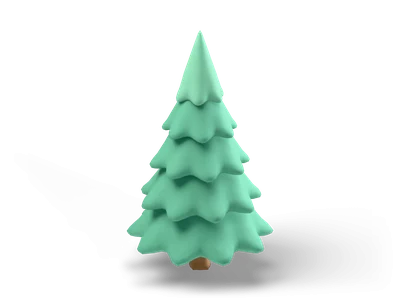
glTF ist Meter/Y-up, Godot auch. Unser Nadelbaum ist 5,7 m hoch und kommt mit 5,7 Einheiten an, keine Anpassung nötig. Die im GLB eingebetteten PBR-Texturen (Base Color, Roughness, Metallic, Normal) landen automatisch auf einem StandardMaterial3D. Low-Poly-Modelle nutzen eine kleine Palettentextur, die genauso importiert wird.
Zwei Dinge, die du kennen solltest:
- Palettentexturen: Low-Poly-Modelle färben ihre Flächen aus einer winzigen Palettentextur. Verschmieren die Farben an den Facettenkanten, stell den Texturfilter des Materials auf Nearest.
- Root Type: Im Import-Dock kannst du den Typ des Wurzelknotens der Szene ändern. Das ist praktisch, wenn das importierte Modell ein Physik-Körper statt eines einfachen
Node3Dwerden soll.
Collision hinzufügen
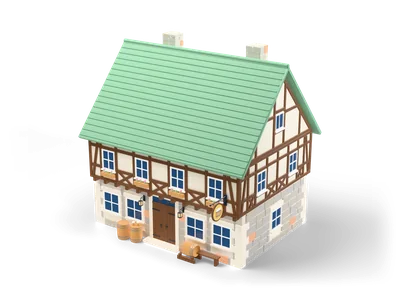
Wähle in einer vererbten Szene die MeshInstance3D aus und öffne das Menü Mesh in der Toolbar des 3D-Viewports. Dort erzeugst du Collision-Shapes aus dem Mesh: Eine konvexe Form ist die günstige Wahl für Kisten, Fässer und Felsen, eine Trimesh-Form dagegen folgt exakt der Geometrie und ist für statische Objekte wie Gebäude gedacht. Die genauen Menüeinträge unterscheiden sich leicht zwischen Godot-4-Versionen. High-Detail-Meshes sind dicht, baue die Collision also lieber aus einfachen Formen als aus dem vollen Mesh.
Geriggte Figuren
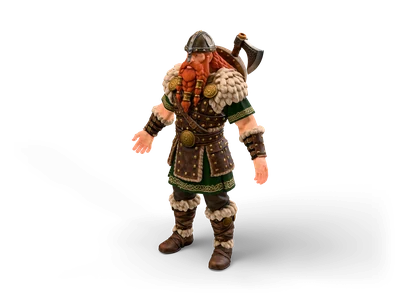
Geriggte Modelle bringen eine Geh- und eine Laufanimation auf der Stelle mit. Importiere das geriggte GLB (oder ab Godot 4.3 das geriggte FBX). Nach dem Import erscheinen die Clips im AnimationPlayer der Szene. Per Skript play() mit dem Clip-Namen aufrufen oder beide Clips für Übergänge in einen AnimationTree hängen. Der Guide für geriggte Figuren erklärt Loops, Blending und die Grenzen des Rigs.
Performance-Tipp: MultiMesh für Wälder
500 Bäume als einzelne Nodes tun weh. Pack das Mesh des Nadelbaums in eine MultiMeshInstance3D, und Godot zeichnet alle Instanzen mit sehr wenigen Draw Calls. Prüf vorher die Dreieckszahl auf der Modellseite und nimm, wo vorhanden, die leichtere Datei, denn Massenplatzierung vervielfacht jedes Dreieck.
Probier es mit einem kostenlosen Modell aus der Bibliothek: vom Download bis zum Rundgang durch deine Szene in wenigen Minuten.