glTF-Modelle in Unity importieren (Guide 2026)
1. Juli 2026 · 3 Min. Lesezeit · Geschrieben vom Grab3D-Team (Über uns)
Unity hat keinen im Editor eingebauten glTF-Importer. Aber mit dem richtigen (kostenlosen) Package importieren sich GLB-Dateien so sauber wie FBX. (Eilig? Jedes Grab3D-Modell gibt es auch als FBX, das Unity nativ importiert.) Hier ist das glTF-Setup, das wir empfehlen.
Schritt 1: Ein glTF-Package installieren
Es gibt zwei gute, kostenlose Optionen:
- glTFast: Unitys eigenes glTF-Package. Unter Window → Package Manager auf + klicken, Add package by name wählen und
com.unity.cloud.gltfasteintragen. - UnityGLTF: der Importer/Exporter der Khronos Group. Auf + klicken, Add package from git URL wählen und einfügen:
https://github.com/KhronosGroup/UnityGLTF.gitWelche Unity-Versionen unterstützt werden, steht in der Doku des jeweiligen Packages. Danach verhalten sich .glb- und .gltf-Dateien wie jedes andere Asset: in den Assets/-Ordner ziehen, Unity importiert sie als Modell-Asset, das du wie ein Prefab verwendest.
Unsere GLB-Downloads nutzen keine Draco-Mesh-Kompression, auch nicht bei High-Detail-Modellen und geriggten Figuren. Das glTF-Package allein reicht also. Nur die 3D-Vorschau auf unserer Website nutzt Draco. Unitys Draco-Package (Add package by name → com.unity.cloud.draco) brauchst du nur für Draco-komprimierte GLBs aus anderen Quellen oder für Kopien, die du selbst komprimierst.
Schritt 2: Skalierung und Ausrichtung prüfen
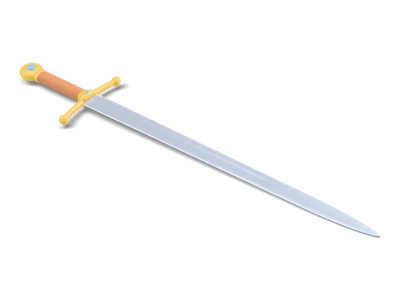
glTF verwendet Meter mit Y-up, dieselbe Konvention wie Unity. Deshalb funktionieren unsere Downloads ohne Rotations-Fixes. Unser Eisenschwert ist 0,9 m lang und kommt in Unity mit 0,9 Einheiten an. Nutzt du stattdessen das FBX und wirkt ein Modell um einen Faktor verschoben, prüf Scale Factor und Convert Units im Model-Tab der Import-Einstellungen.
Schritt 3: Materialien und Texturen
Grab3D-Modelle nutzen normale PBR-Texturen (Base-Color-, Roughness-, Metallic- und Normal-Maps), eingebettet im GLB. Das glTF-Package baut daraus automatisch Materialien. Zwei Dinge solltest du prüfen:
- Normal-Maps: Wirkt eine Oberfläche seltsam beleuchtet (häufig bei extrahierten FBX-Texturen), die Normal-Textur auswählen und sicherstellen, dass Texture Type auf
Normal mapsteht. - Palettentexturen: Unsere echten Low-Poly-Modelle holen ihre Farben aus einer winzigen Palettentextur. Verlaufen die Farben an den Kanten, bei dieser Textur Filter Mode auf
Point (no filter)stellen und Mipmaps abschalten.
Häufige Probleme, schnelle Fixes
Pinkes oder unsichtbares Material: Der Shader des Materials passt nicht zu deiner Render-Pipeline (Built-in, URP oder HDRP), oft nach einem Pipeline-Wechsel. Prüf, ob das glTF-Package deine Pipeline unterstützt, und weise bei Bedarf einen passenden Shader zu.
Mesh fehlt, Fehlermeldung zu Draco: Die Datei ist ein Draco-komprimiertes GLB (keiner unserer Downloads oder eine selbst komprimierte Kopie) und das Draco-Package fehlt. com.unity.cloud.draco installieren oder das unkomprimierte Original nehmen.
Falscher Pivot: Grab3D-Modelle haben den Pivot mittig an der Basis und stehen damit natürlich auf dem Boden. Für andere Pivots das Modell unter ein leeres GameObject hängen.
glTF oder FBX?
glTF ist ein offener Standard, transportiert PBR-Materialien ohne Rätselraten und braucht kein proprietäres SDK. Die Khronos Group nennt es „das JPEG für 3D”, und auch Godot, Blender und jeder moderne Web-Viewer lesen es, eine Datei funktioniert also in deiner ganzen Toolchain. FBX braucht in Unity kein Zusatz-Package und ist der Veteran für Rigs und Animation, aber der größere Download, besonders bei High-Detail-Modellen (siehe unsere Dateigrößen-Messung). Du musst dich nicht vorher festlegen: Jedes Grab3D-Modell gibt es als GLB und FBX (plus .blend, USDZ und OBJ), und geriggte Figuren tragen ihre Geh- und Laufanimation in beiden. Für eine geriggte Figur zeigt der Guide für geriggte Figuren das Humanoid-Setup Schritt für Schritt.
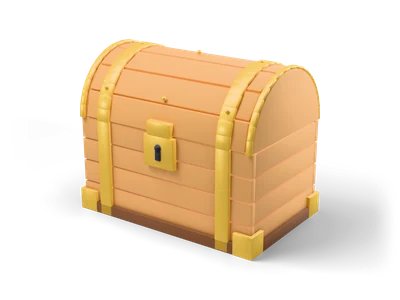
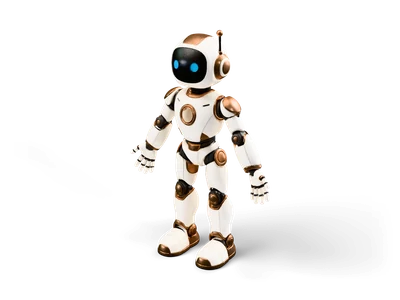
Schnapp dir eine kostenlose Truhe, ein Schwert oder einen Roboter und probier das Setup. Der ganze Ablauf dauert keine fünf Minuten.